Premiers pas
Welcome to DownToZero Cloud! This guide will walk you through the steps to get started with our cloud services. Whether you’re a beginner or an experienced user, this guide covers the essential steps to begin leveraging the power of DownToZero Cloud.
Étape 1 : Créer un compte
To begin using DownToZero Cloud, you first need to create an account:
-
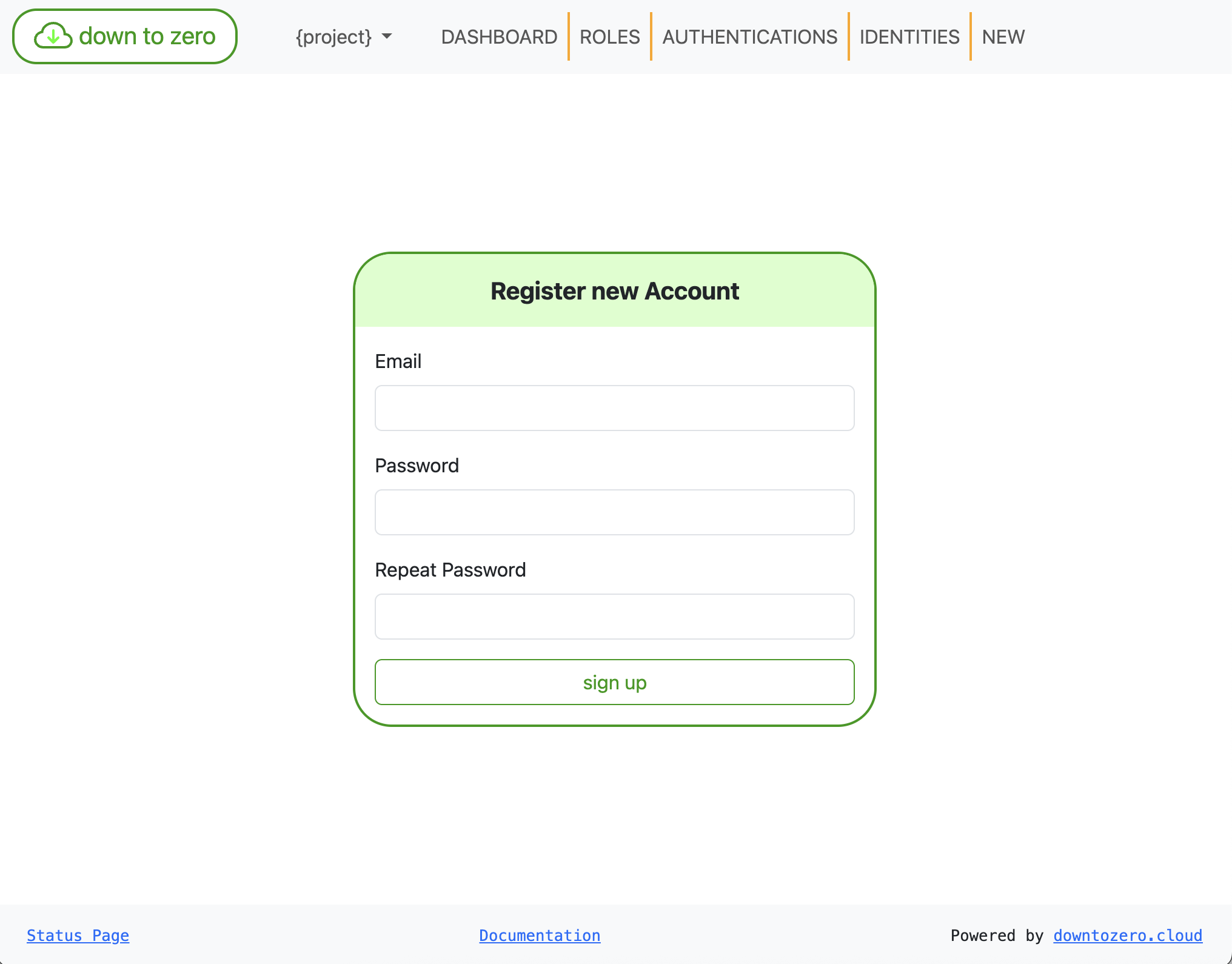
Accédez à Inscription DownToZero Cloud.
-
Saisissez votre adresse e-mail et votre mot de passe
-
Cliquez sur le bouton
Sign up -
Une fois inscrit, vous pouvez vous connecter via la Connexion DownToZero Cloud.
For cURL, please sign up via the Web UI, then generate an API key for API access.
-
Accédez à Nouvelle clé API.
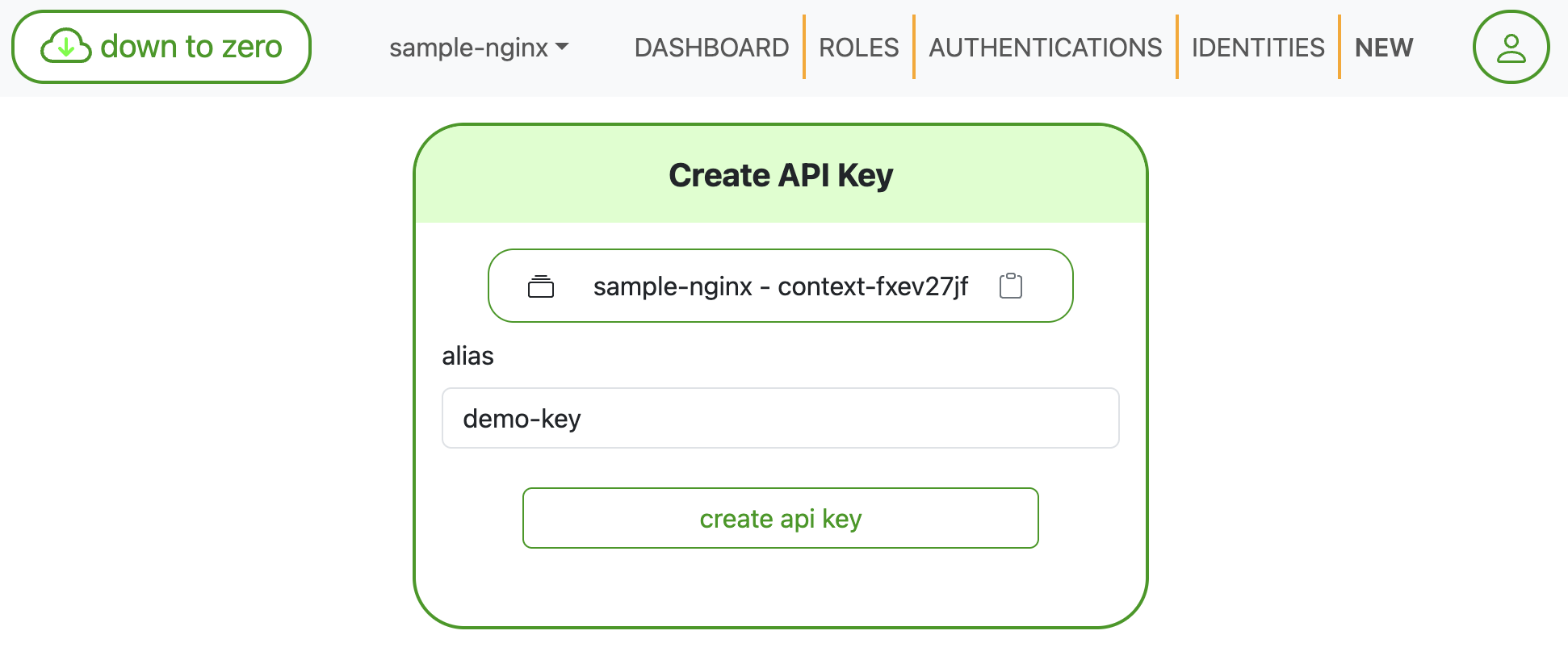
Cliquez sur le bouton
Create API key -
Exportez la clé API générée
export DTZ_API_KEY=apikey-sample1234
Étape 2 : Activer les Container Services
-
Activez les Container Services
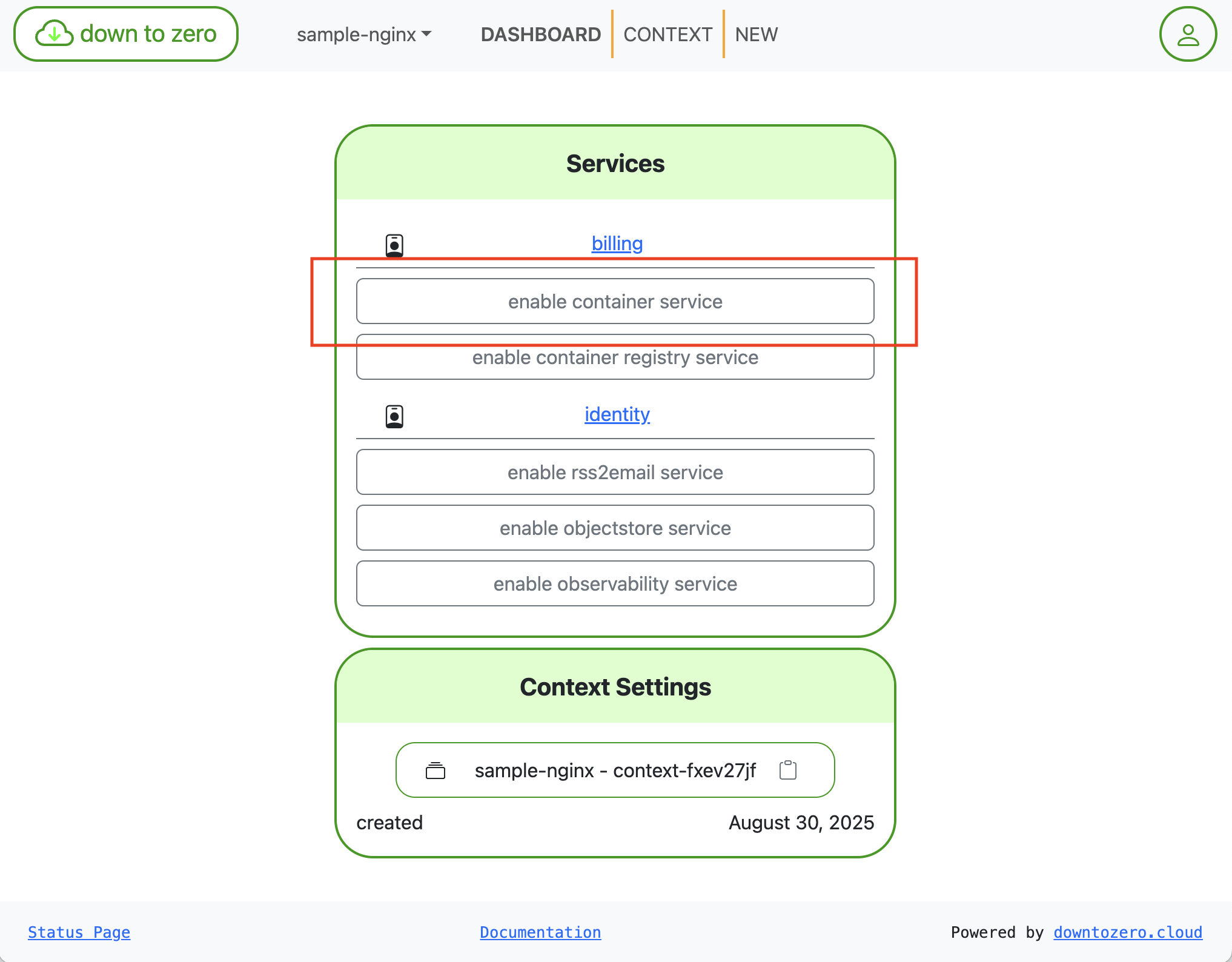
-
Ouvrez les Container Services
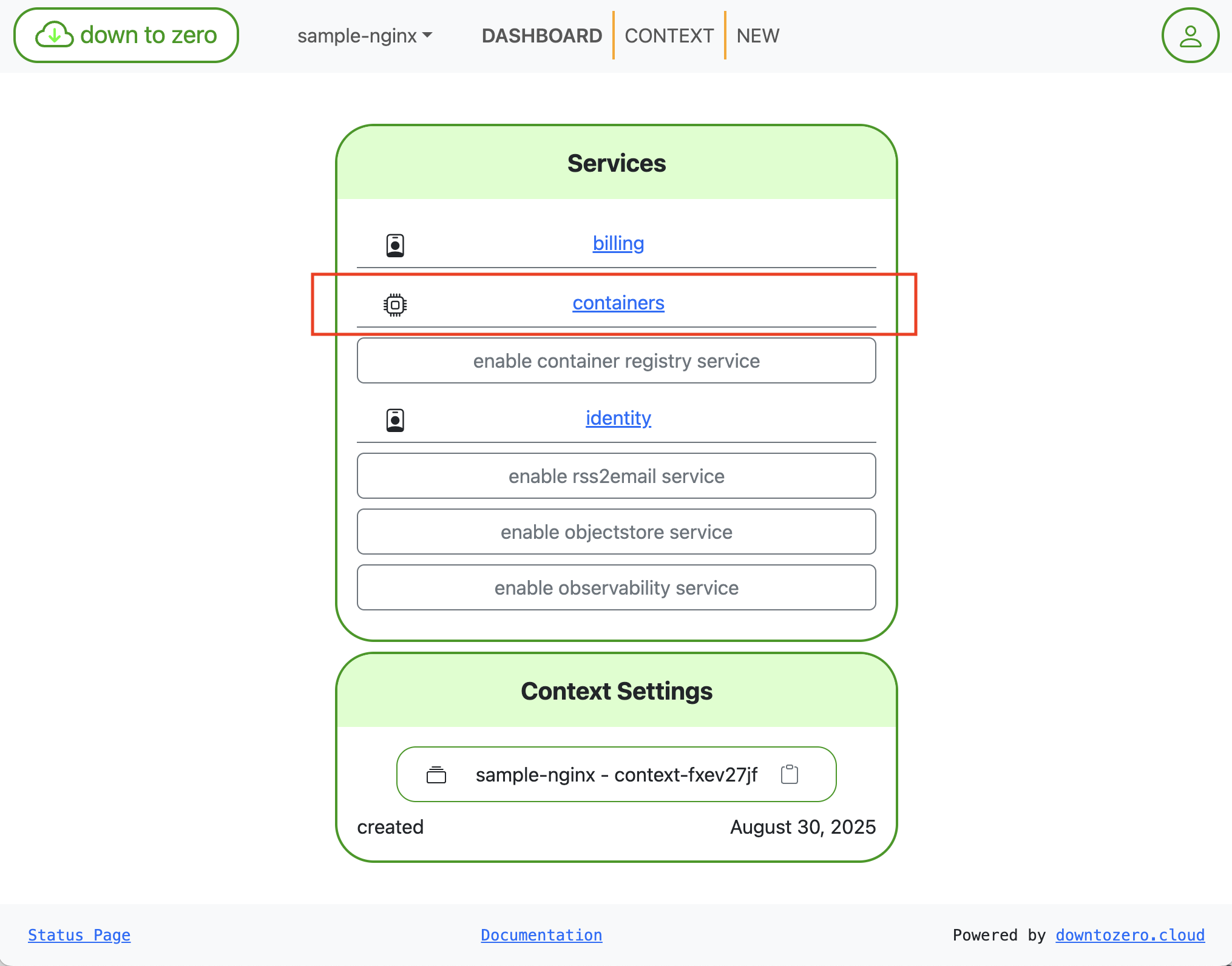
-
Enable Container Services
curl -X 'POST' -H "X-API-KEY: $DTZ_API_KEY" 'https://containers.dtz.rocks/api/2021-02-21/enable'
Étape 3 : Déployer NGINX en tant que service
-
Sélectionnez la section Services
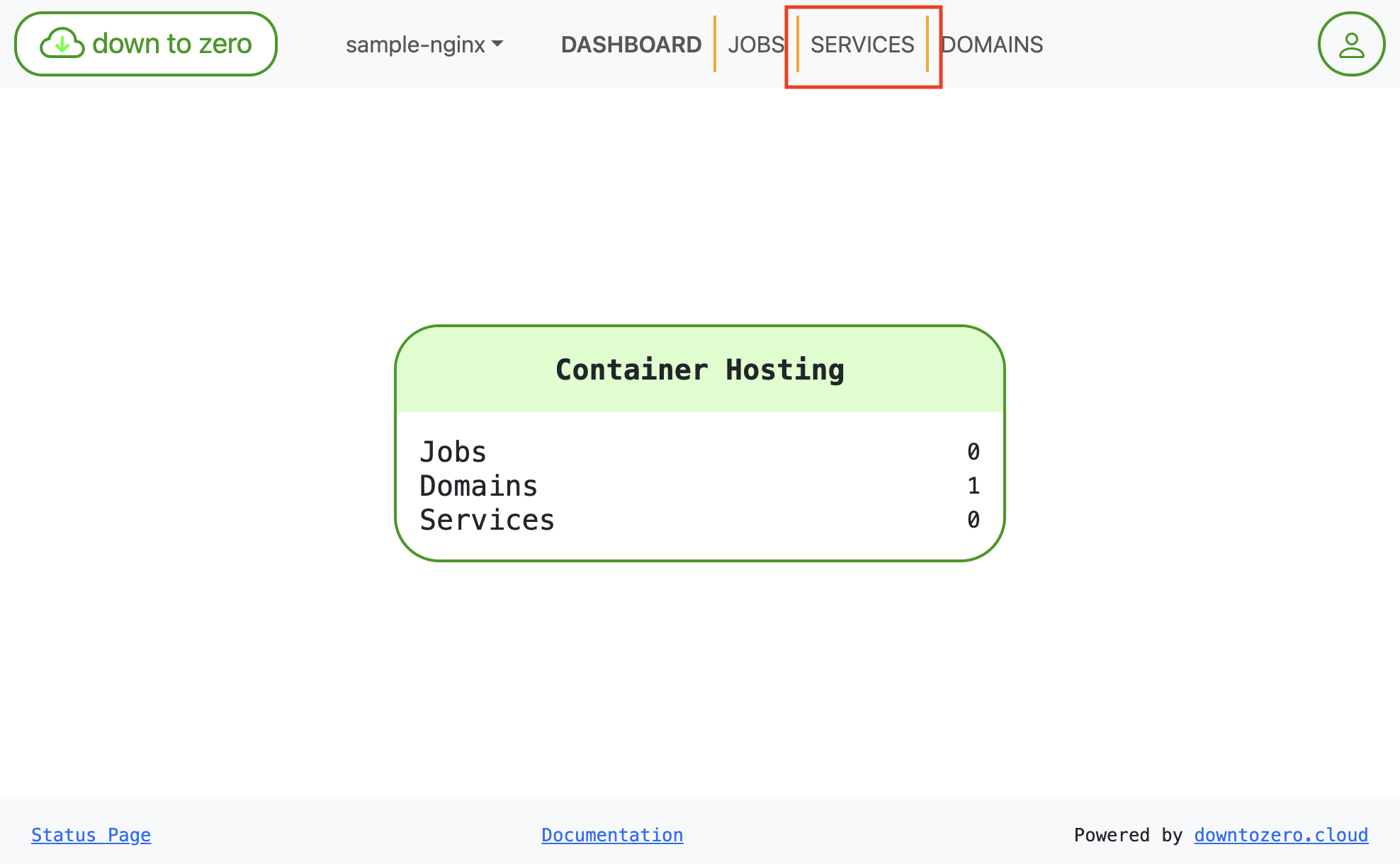
-
Cliquez sur
Create Service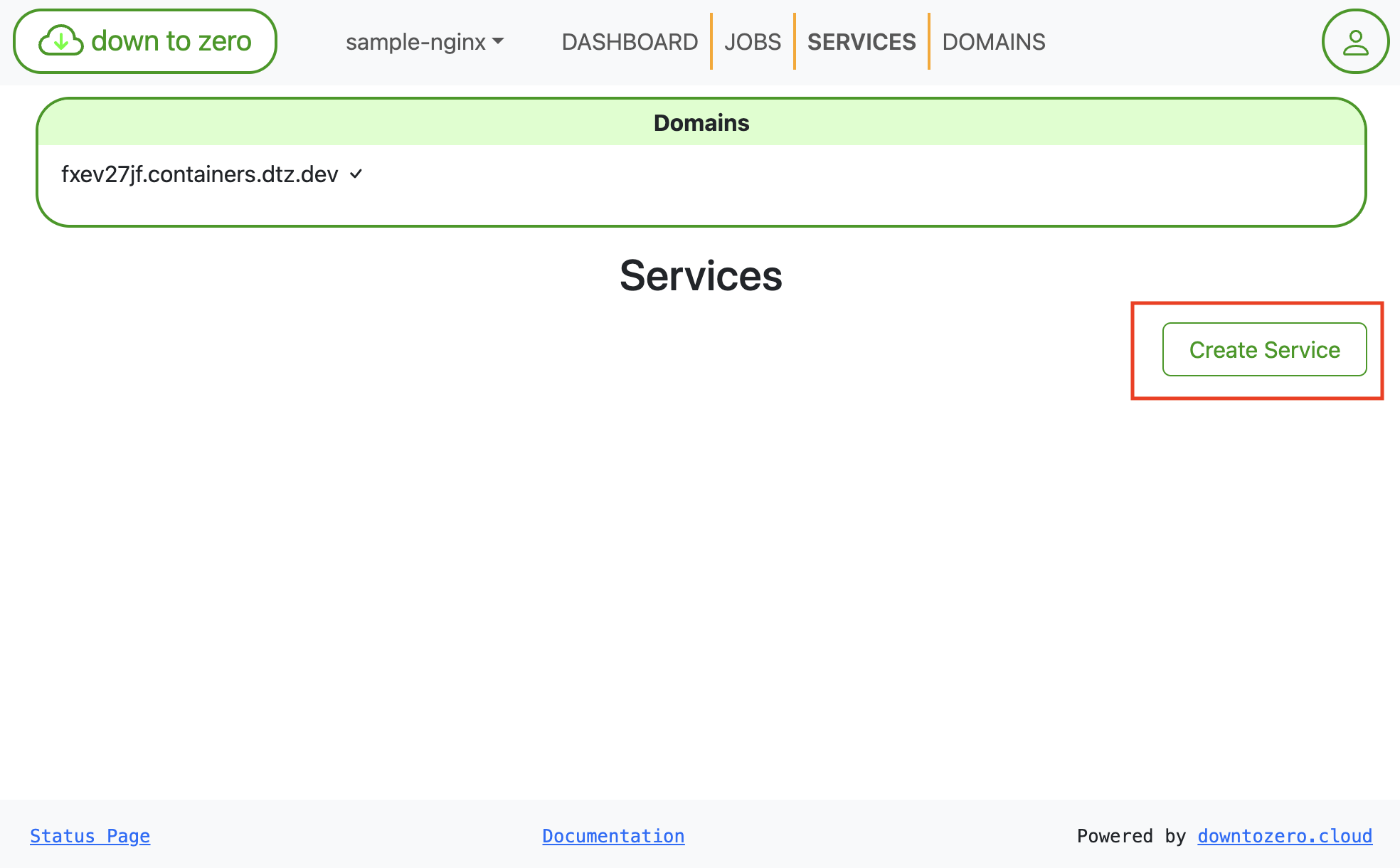
-
Saisissez les détails du service pour NGINX
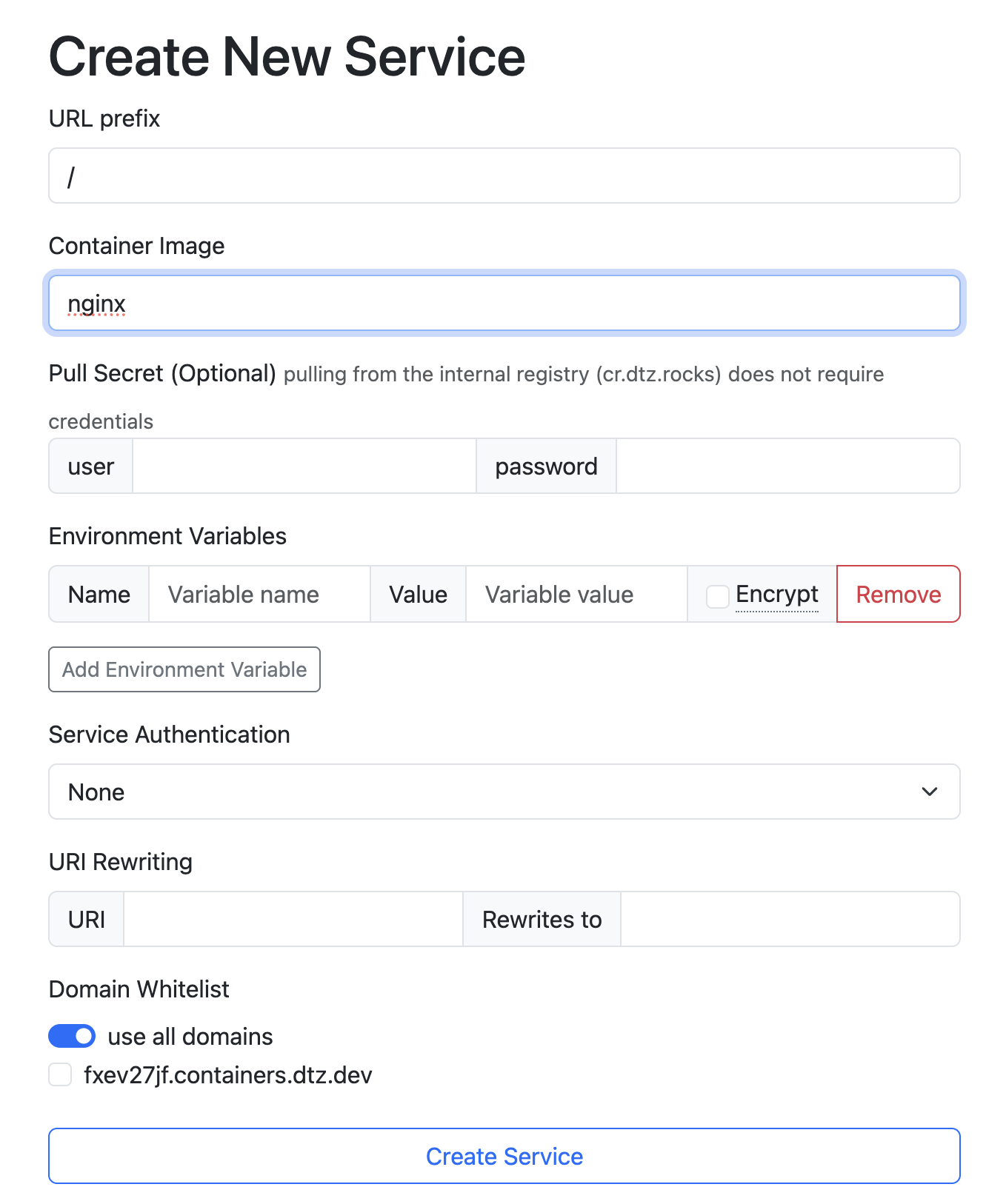
3.1. Le préfixe doit être
/. 3.2. L’image doit êtrenginx. 3.3. Cliquez surCreate Service. -
Dans la vue d’ensemble du service, le nouveau service apparaît avec un lien de service
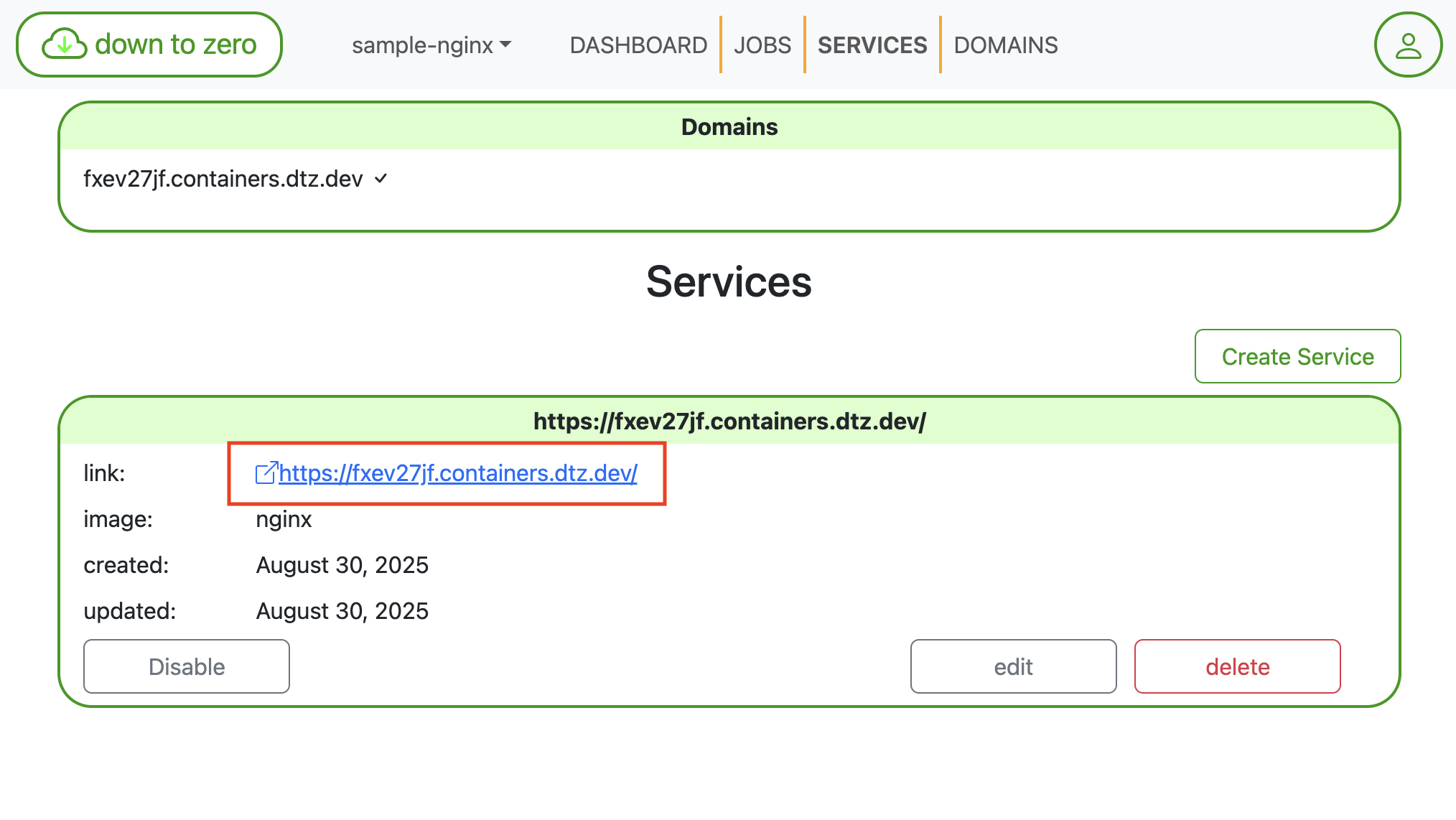
-
Create the service
This returns the following JSON.curl -X 'POST' \ 'https://containers.dtz.rocks/api/2021-02-21/service' \ -H 'Content-Type: application/json' \ -H "X-API-KEY: $DTZ_API_KEY" \ -d '{"prefix": "/","containerImage": "nginx"}'{ "contextId": "context-fxev27jf", "enabled": true, "serviceId": "service-ibok4vnd", "created": "2025-08-30T09:29:09.739001675Z", "updated": "2025-08-30T09:29:09.739002547Z", "prefix": "/", "containerImage": "nginx" }
Étape 4 : Vérifier le déploiement
-
Dans la vue d’ensemble du service, cliquez sur le lien du service
-
Vérifiez le déploiement de NGINX
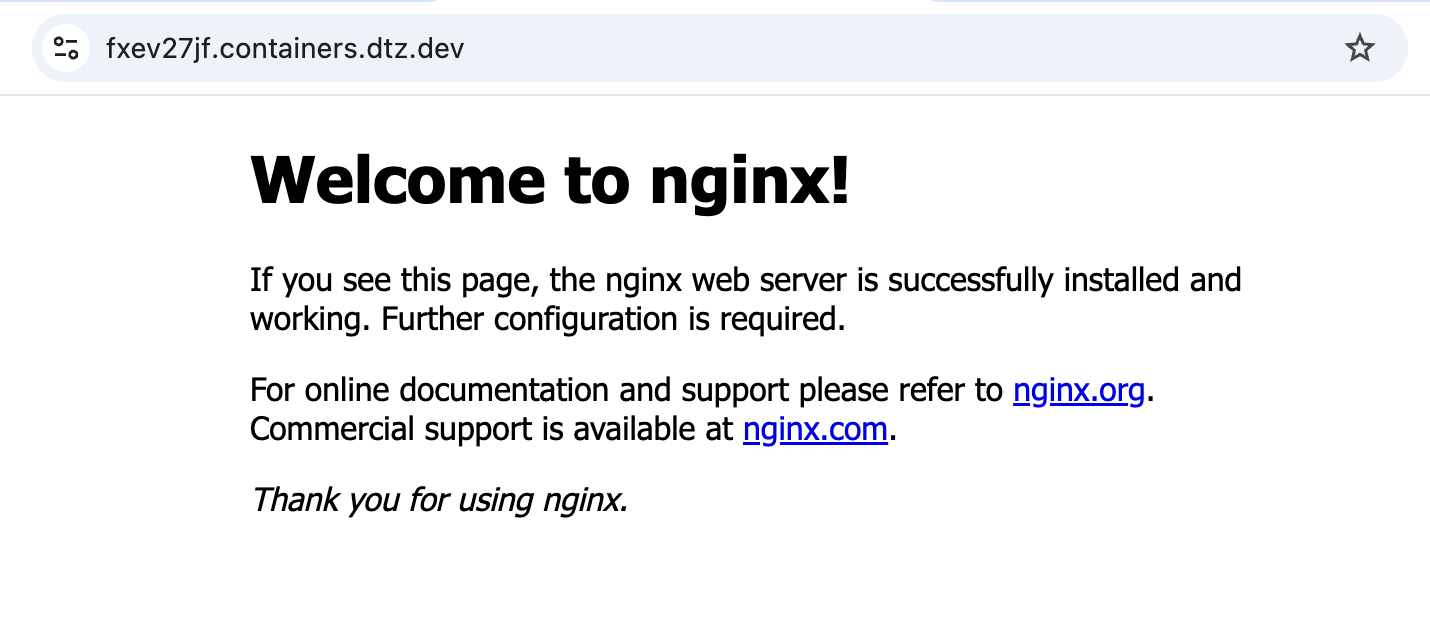
-
Récupérez le domaine généré pour votre contexte.
This returns the following JSON.curl -H "X-API-KEY: $DTZ_API_KEY" 'https://containers.dtz.rocks/api/2021-02-21/domain'[{ "contextId": "context-fxev27jf", "name": "fxev27jf.containers.dtz.dev", "verified": true, "created": "2025-08-30T08:45:26.656377567Z", "updated": "2025-08-30T08:45:26.656378477Z" }] -
Utilisez la valeur
namecomme domaine pour vérifier votre déploiement.curl "https://DOMAIN_NAME"
With this guide, you’re ready to start using DownToZero Cloud! Should you encounter any issues or have questions, please reach out to our support team at contact@downtozero.cloud.